
Stampanti e ufficio
Stampante di rete o condivisa da Windows: quale soluzione è più affidabile
Una stampante collegata direttamente alla rete evita la dipendenza da un singolo PC, ma richiede indirizzo, driver e configurazione coerenti. Ecco come scegliere.
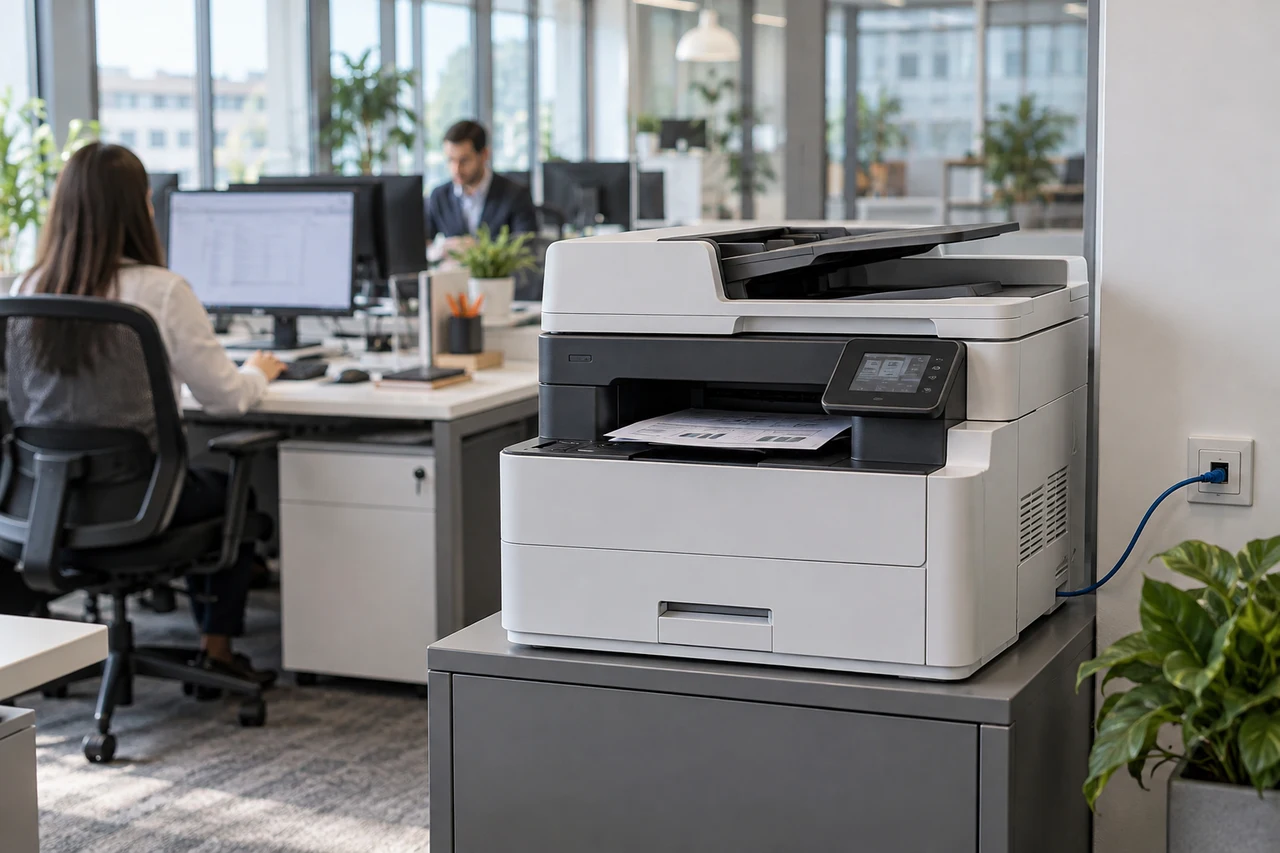
Due modi diversi di condividere la stampa
In un piccolo ufficio una stampante può essere collegata direttamente alla rete, tramite cavo Ethernet o Wi-Fi, oppure connessa a un computer che la condivide con gli altri utenti. Entrambe le soluzioni permettono a più persone di stampare, ma non offrono la stessa continuità. Microsoft specifica che, nel secondo caso, il computer principale deve restare acceso e collegato alla rete. Se viene spento, riavviato o isolato, anche gli altri PC perdono temporaneamente l’accesso alla stampante. Un dispositivo di rete autonomo elimina questa dipendenza, purché l’infrastruttura e la configurazione siano corrette.
Perché l’indirizzo deve rimanere prevedibile
Una stampante di rete riceve un indirizzo IP, spesso in modo automatico dal router o dal server DHCP. Se quell’indirizzo cambia e i computer la cercano ancora al precedente, Windows può mostrarla come non disponibile. Per evitarlo si può utilizzare un indirizzo statico correttamente pianificato oppure una prenotazione DHCP associata al dispositivo. La documentazione Brother ricorda che un indirizzo configurato manualmente deve appartenere alla stessa rete dei computer, non deve essere già usato e dovrebbe restare fuori dall’intervallo assegnato dinamicamente. Inserire un numero a caso può creare conflitti difficili da diagnosticare.
Installazione automatica e configurazione controllata
Windows 11 può individuare una stampante collegata alla stessa rete dalla sezione Bluetooth e dispositivi, Stampanti e scanner. Microsoft indica anche una procedura manuale quando la ricerca automatica non trova il dispositivo. In un ambiente con più postazioni, usare un metodo coerente facilita l’assistenza: stesso nome descrittivo, stessa porta di rete e driver adatto al modello. Dopo l’installazione è opportuno controllare Windows Update e le indicazioni del produttore. Il driver generico può consentire la stampa di base, ma funzioni come fronte-retro, vassoi aggiuntivi, pin di rilascio o scansione potrebbero richiedere un pacchetto specifico.
Un esempio pratico in ufficio
Immaginiamo otto postazioni e una multifunzione con porta Ethernet. Collegarla via USB al PC della segreteria e condividerla è rapido, ma rende quel computer un passaggio obbligato. Collegandola invece allo switch, assegnandole un indirizzo stabile e installandola direttamente sulle postazioni, ciascun PC comunica con il dispositivo senza dipendere dalla segreteria. Conviene annotare modello, indirizzo, nome utilizzato, versione del driver e posizione fisica. Dopo la configurazione si provano una pagina normale, il fronte-retro e, se previsto, un secondo vassoio: vedere uscire un foglio non dimostra che tutte le funzioni necessarie siano state impostate.
I limiti che restano
La connessione diretta alla rete non risolve ogni problema. La stampante continua a dipendere da alimentazione, rete locale, carta, consumabili e stato meccanico. Il Wi-Fi può essere meno prevedibile di un collegamento cablato in ambienti affollati o con copertura debole. Inoltre, alcuni modelli economici gestiscono male molte richieste simultanee, mentre applicazioni particolari possono richiedere driver o formati specifici. Se occorrono code centralizzate, autorizzazioni, contabilizzazione delle copie o distribuzione uniforme dei driver, un server di stampa può essere appropriato, ma introduce a sua volta un servizio da amministrare e mantenere disponibile.
Una piccola documentazione evita grandi perdite di tempo
Prima di modificare la configurazione è utile stampare o salvare la pagina di rete del dispositivo e verificare chi assegna gli indirizzi. Poi si sceglie un’unica modalità, si rimuovono eventuali installazioni duplicate dai PC e si rinominano le code in modo comprensibile. Anche la password amministrativa della stampante deve essere cambiata e custodita secondo le procedure aziendali. Infine, una prova da ogni reparto consente di scoprire differenze tra programmi e postazioni. L’obiettivo non è rendere complessa la stampa, ma eliminare dipendenze nascoste e lasciare informazioni sufficienti per intervenire rapidamente quando qualcosa cambia.
Fonti e riferimenti
Fonti consultate il 13/10/2026.