
Sistemi operativi e postazioni di lavoro
Windows 11 in modalità S: cosa valutare prima di disattivarla
La modalità S limita le applicazioni a Microsoft Store. Prima di uscirne conviene verificare software aziendale, periferiche, gestione del PC e licenza necessaria.
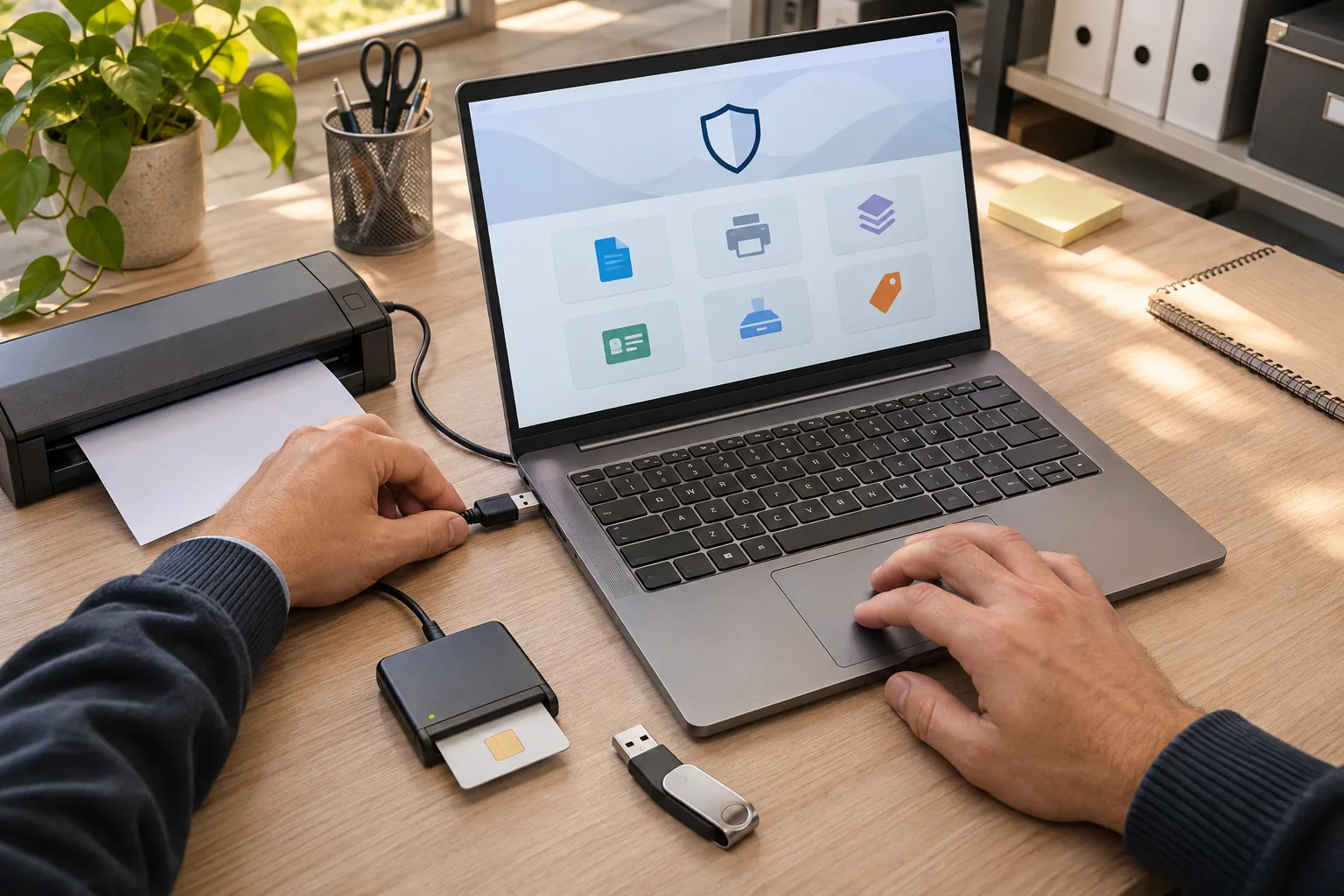
Una configurazione pensata per essere più controllata
Windows 11 in modalità S è una configurazione semplificata che consente di installare applicazioni soltanto da Microsoft Store. Microsoft la propone con l’obiettivo di migliorare sicurezza e prestazioni, riducendo l’esecuzione di programmi provenienti da origini non controllate. Sui PC attuali è disponibile solo con Windows 11 Home e può essere preinstallata dal produttore. Non è quindi un guasto né una versione di prova: è una scelta del sistema che cambia quali programmi possono essere aggiunti alla postazione.
Il vantaggio è anche il principale limite
Restringere le installazioni riduce la possibilità che un utente esegua per errore un programma scaricato dal web, ma non rende il computer adatto a ogni attività. Molti gestionali, agent di assistenza remota, client VPN, utility di firma digitale e strumenti tecnici vengono distribuiti tramite normali pacchetti di installazione. Se l’applicazione non è presente nel Microsoft Store, in modalità S non può essere installata. Prima di decidere bisogna quindi partire dall’elenco reale dei software necessari, non dalla sola navigazione o dall’uso di documenti Office.
Anche le periferiche vanno provate
Microsoft indica che molte stampanti e periferiche compatibili con Windows 11 Home funzionano anche in modalità S, ma alcune possono offrire funzionalità limitate. Una stampante potrebbe eseguire la stampa di base e richiedere invece un’applicazione esterna per scansione, rubrica o configurazioni avanzate. Lo stesso controllo vale per lettori di smart card, etichettatrici, strumenti USB e dispositivi con software proprietario. La presenza del connettore non dimostra che tutte le funzioni siano disponibili: servono verifica del produttore e una prova del flusso di lavoro.
Uscire dalla modalità S non significa passare a Pro
La disattivazione della modalità S è gratuita e consente di installare applicazioni esterne allo Store, ma è un’operazione unidirezionale: Microsoft specifica che non è possibile riattivarla successivamente. È inoltre diversa dall’aggiornamento dell’edizione. Un PC con Windows 11 Home in modalità S, dopo l’uscita, rimane Windows 11 Home; per ottenere funzioni di Windows 11 Pro può essere necessaria una licenza separata. Per esempio, l’unione a un dominio non è disponibile in Home in modalità S e richiede una valutazione distinta dell’edizione adatta all’azienda.
Un esempio prima di consegnare un notebook
Immaginiamo un portatile destinato a un tecnico esterno. Prima della consegna si prepara una lista: gestionale, VPN, firma digitale, stampante portatile e programma di teleassistenza. Si controlla quali applicazioni sono disponibili nel Microsoft Store e si provano periferiche e funzioni effettivamente necessarie. Se tutto funziona, mantenere la modalità S può essere ragionevole. Se manca un componente indispensabile, si documenta il motivo, si verifica la licenza installata e si disattiva la modalità durante la preparazione, evitando di scoprire il limite quando il tecnico è già fuori sede.
La procedura corretta passa dall’attivazione
Su Windows 11 il percorso ufficiale parte da Impostazioni, Sistema, Attivazione e porta alla pagina dedicata del Microsoft Store, dove si seleziona Ottieni. Microsoft avverte di non confondere questo collegamento con quello per aggiornare l’edizione di Windows: sono operazioni differenti. Prima di procedere è utile controllare che l’account e la connessione consentano l’accesso allo Store e che eventuali criteri aziendali non blocchino il passaggio. Se il dispositivo è gestito dall’organizzazione, la scelta deve restare coerente con le regole definite dall’amministratore.
Limiti e controlli dopo il cambiamento
Uscire dalla modalità S rimuove una restrizione, ma non garantisce che un vecchio programma o una periferica siano compatibili con Windows 11. Dopo il passaggio restano necessari aggiornamenti, protezione antivirus, account con privilegi appropriati e installazioni da fonti affidabili. Su dispositivi con processore ARM possono esistere ulteriori limiti applicativi da verificare con il fornitore. Prima della consegna conviene provare avvio, stampa, scansione, VPN, firma e assistenza remota, annotando versione del sistema e licenze. La decisione corretta è quella che sostiene il lavoro senza rinunciare inutilmente ai controlli di sicurezza.
Fonti e riferimenti
Fonti consultate il 06/11/2026.